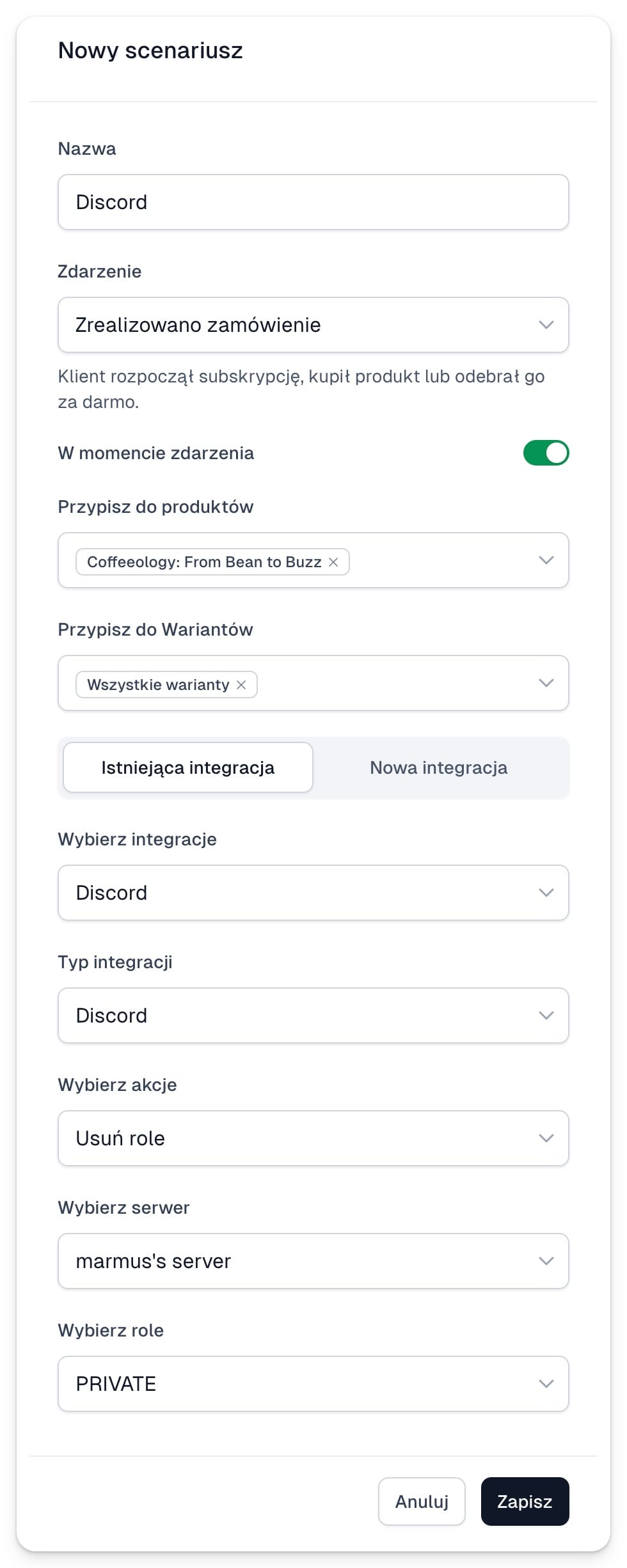
Chcesz sprzedawać członkostwo na Discordzie? Sprawdź, jak łatwo możesz zintegrować się z Easytools i skonfigurować automatyzacje, które będą dodawać lub usuwać użytkowników z Twojego serwera w zależności od ich statusu subskrypcji lub zakupu.
Integracja z Discordem
Aby rozpocząć tworzenie scenariuszy, najpierw musisz zintegrować swój serwer Discord z Easytools. Oto jak to zrobić:
1. Przejdź do sekcji Sklep -> Automatyzacje.
2. Z górnego menu wybierz Aplikacje.
3. Kliknij +Nowa aplikacja w prawym górnym rogu.
4. Wpisz Nazwę połączenia i wybierz Discord z listy aplikacji.
5. Kliknij +Połącz z Discord.
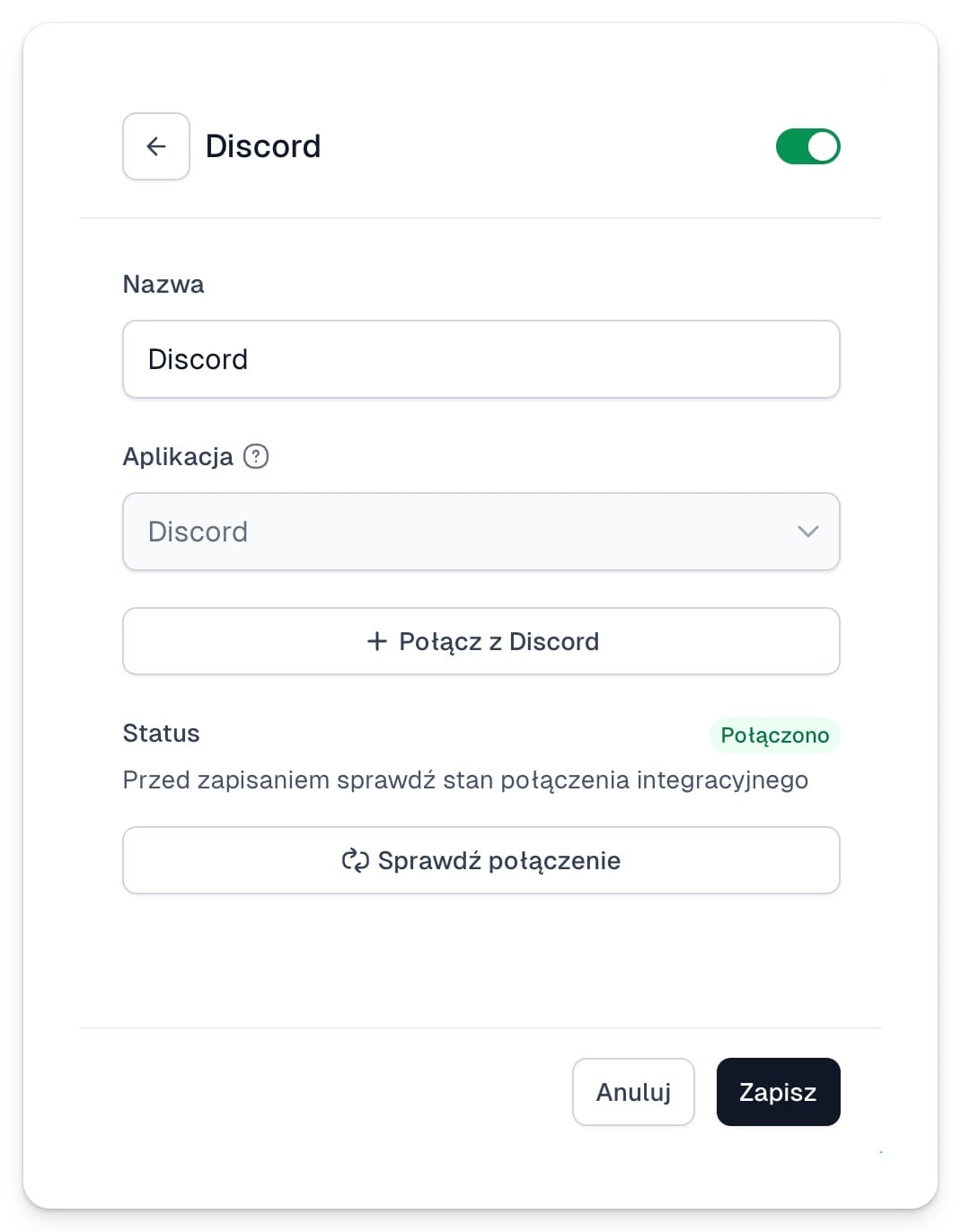
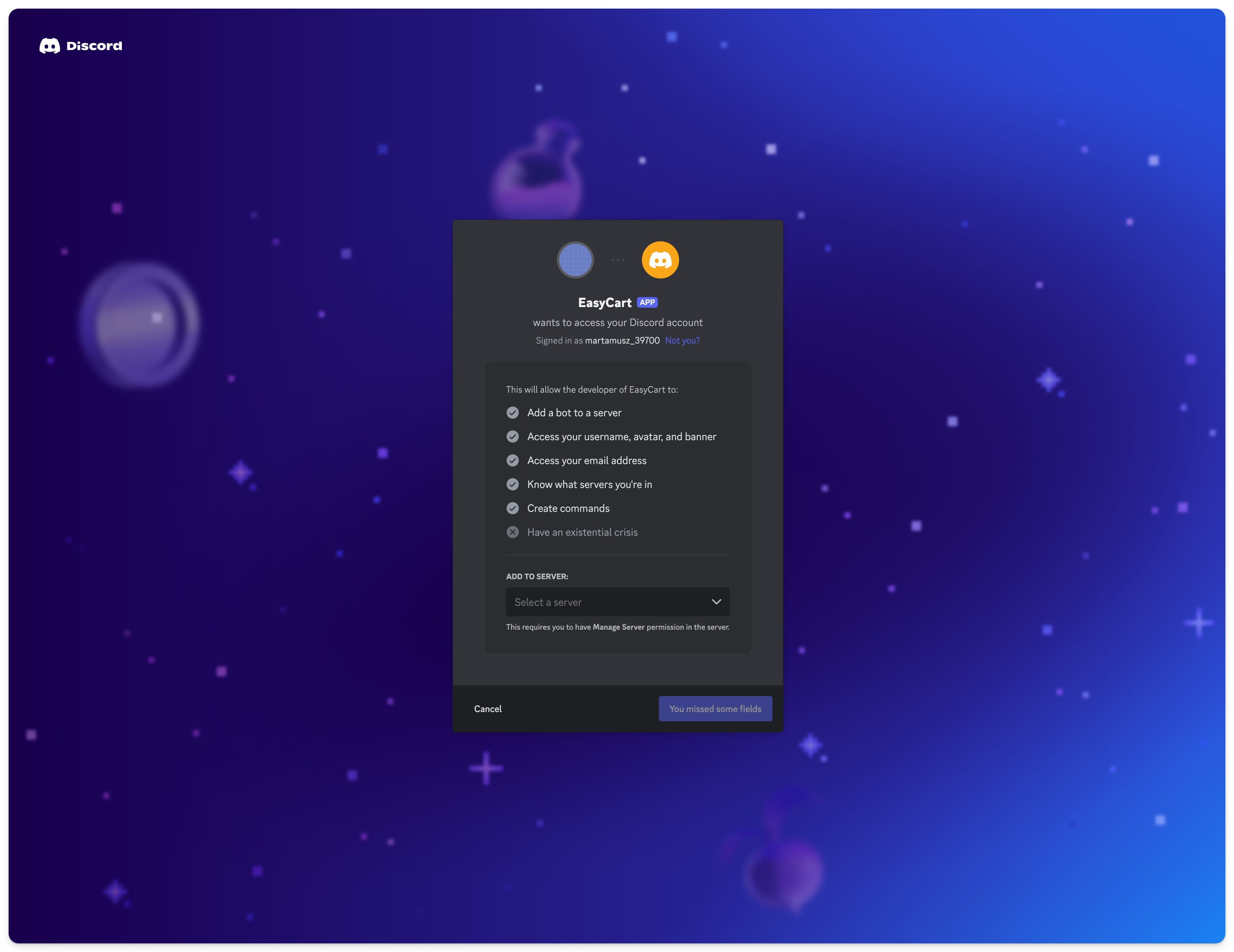
6. Zaloguj się na swoje konto Discord i pozwól Easycart na dostęp do Twojego konta.
7. Autoryzuj Easycart z uprawnieniami Administratora na swoim serwerze.
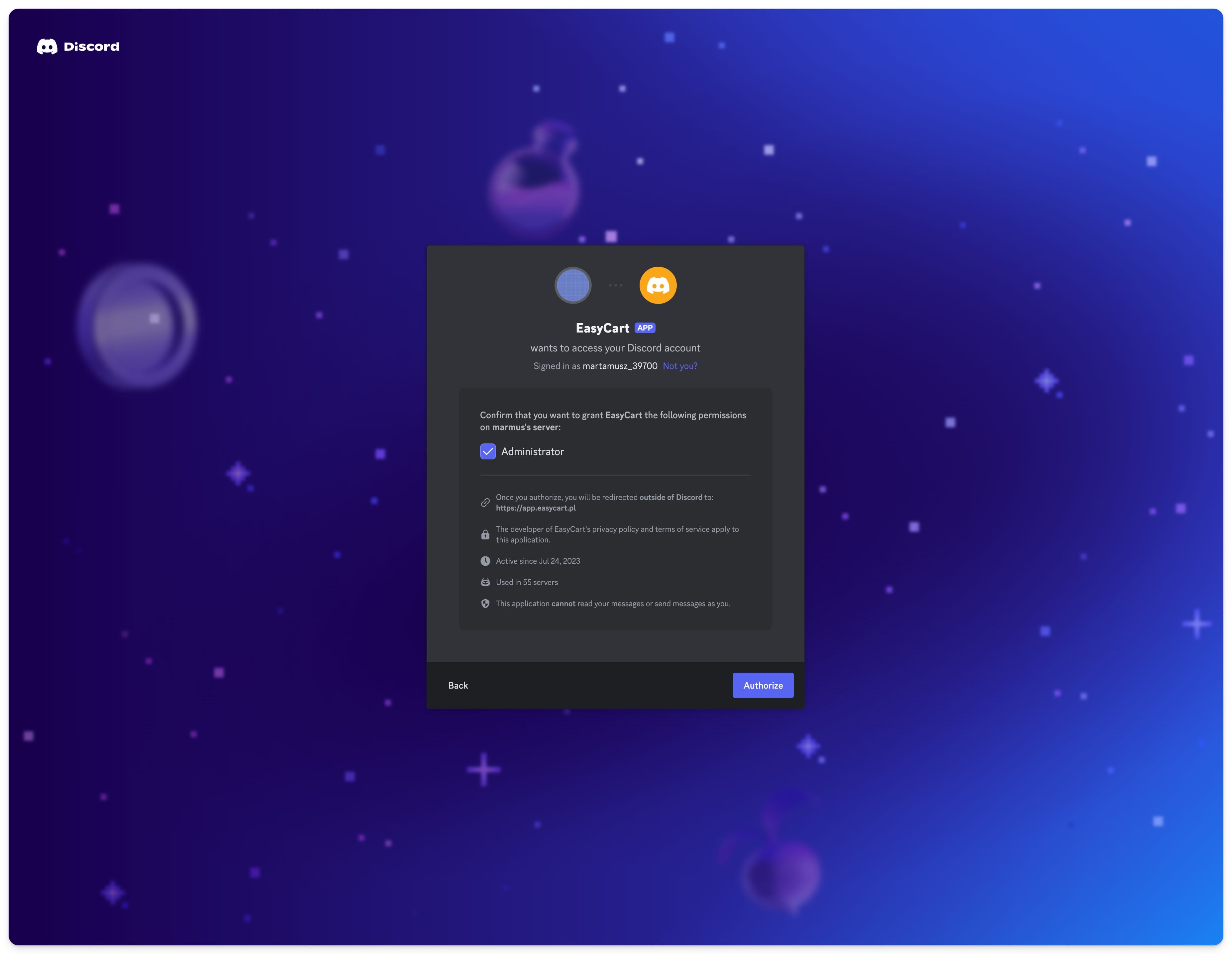
Gratulacje! Twoja integracja jest gotowa i możesz teraz tworzyć automatyzacje.
Sprzedaż płatnych członkostw na Discordzie
Po zintegrowaniu swojego serwera z Easytools możesz uruchomić kilka scenariuszy automatyzacji. Oprócz automatycznego przyznawania dostępu do serwera po zakupie, możesz również cofać dostęp lub przypisywać użytkownikom określone role.
Automatyczne przyznawanie dostępu do serwera
Zacznijmy od prostego scenariusza, który dodaje do serwera osoby, które zapłaciły za członkostwo. Masz dwie opcje, aby to zrobić: z panelu Automatyzacje lub bezpośrednio z okienka Konfiguracji konta.
Ta automatyzacja działa zarówno dla subskrypcji, jak i jednorazowych zakupów. W przypadku jednorazowych zakupów możesz ustawić liczbę dni, po których dostęp do serwera zostanie cofnięty.
Aby utworzyć scenariusz automatyzacji dla przyznania dostępu do serwera:
1. Przejdź do sekcji Sklep -> Automatyzacje.
2. W górnym menu wybierz zakładkę Scenariusze.
3. Kliknij +Nowy scenariusz w prawym górnym rogu.
4. Wpisz Nazwę.
5. W polu Zdarzenie wybierz Zrealizowano zamówienie.
6. Przypisz Produkt oraz Warianty, dla których chcesz uruchomić scenariusz.
7. W polu Wybierz integracje wybierz wcześniej utworzoną integrację z Discordem.
Możesz również utworzyć nową integrację na tym etapie, wybierając Nowa integracja, co przeprowadzi Cię przez proces tworzenia nowego połączenia.
8. W polu Wybierz akcje wybierz Dodaj klienta do serwera.
9. Kliknij Wybierz serwer, aby dodać swój serwer.
10. Kliknij Zapisz.
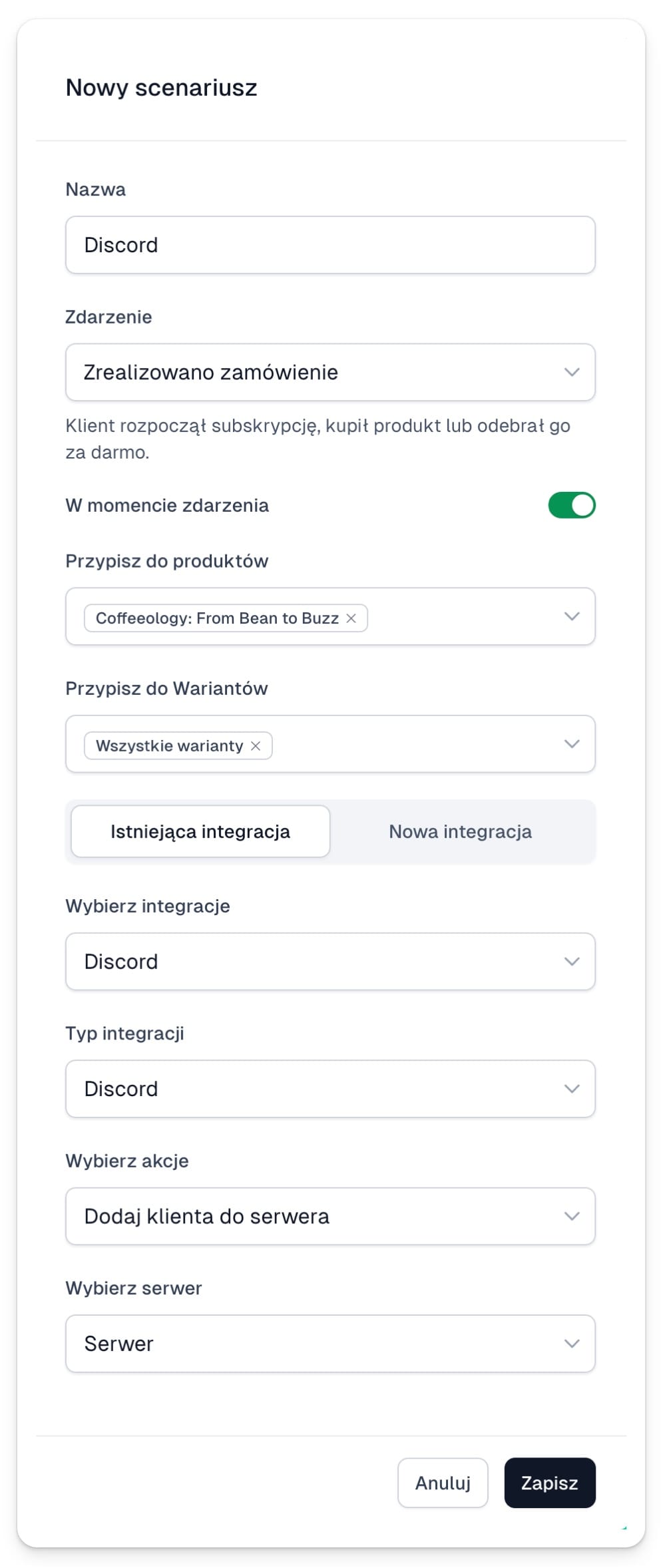
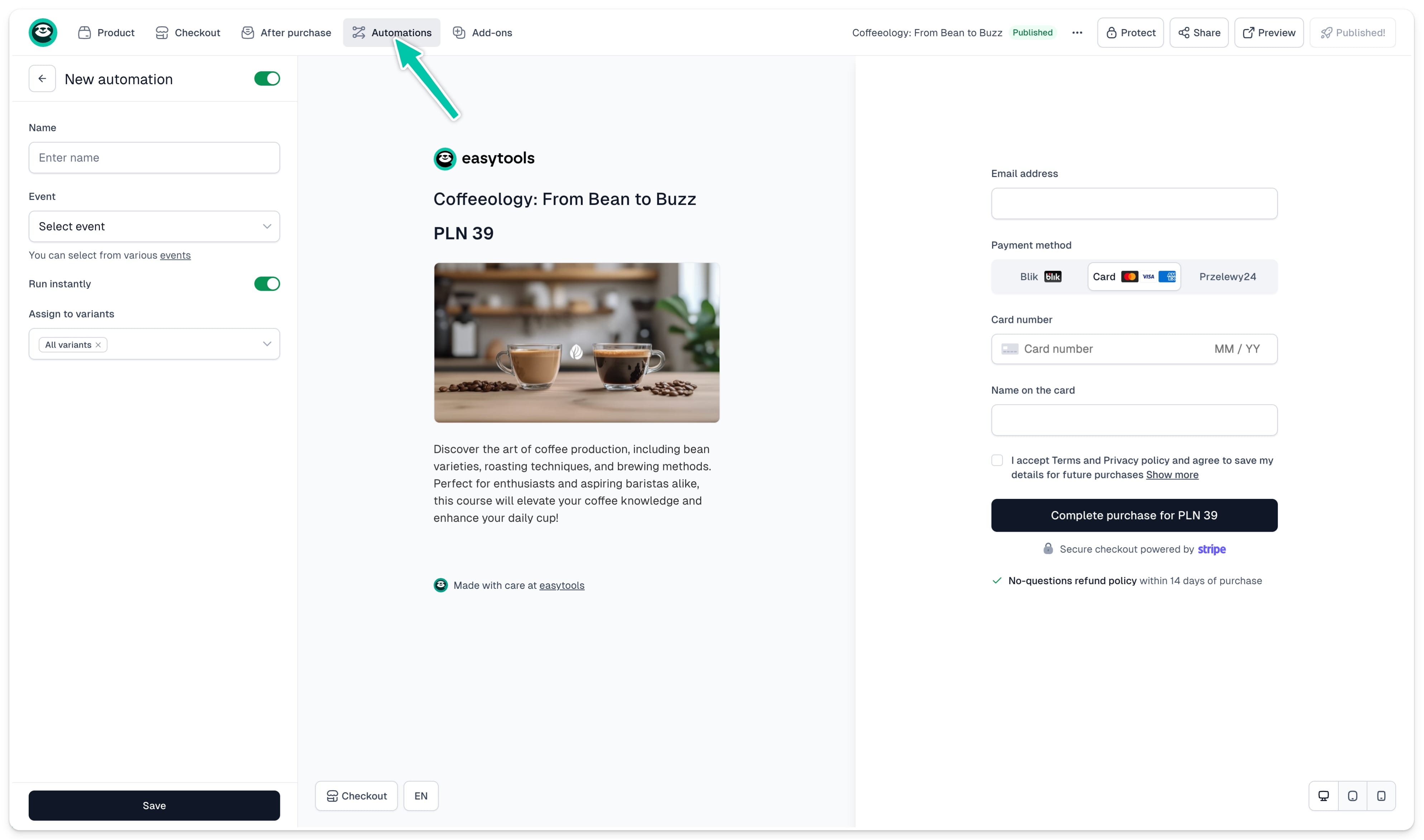
Możesz również utworzyć scenariusz w dokładnie taki sam sposób w edytorze koszyka:
- Przejdź do sekcji Sklep -> Produkty.
- Otwórz swój Produkt.
- Kliknij zakładkę Automatyzacje w górnym menu.
- Kliknij +Dodaj.
- Postępuj zgodnie z opisanymi wyżej krokami, aby skonfigurować swoją automatyzację.
Dostęp czasowy dla jednorazowych zakupów
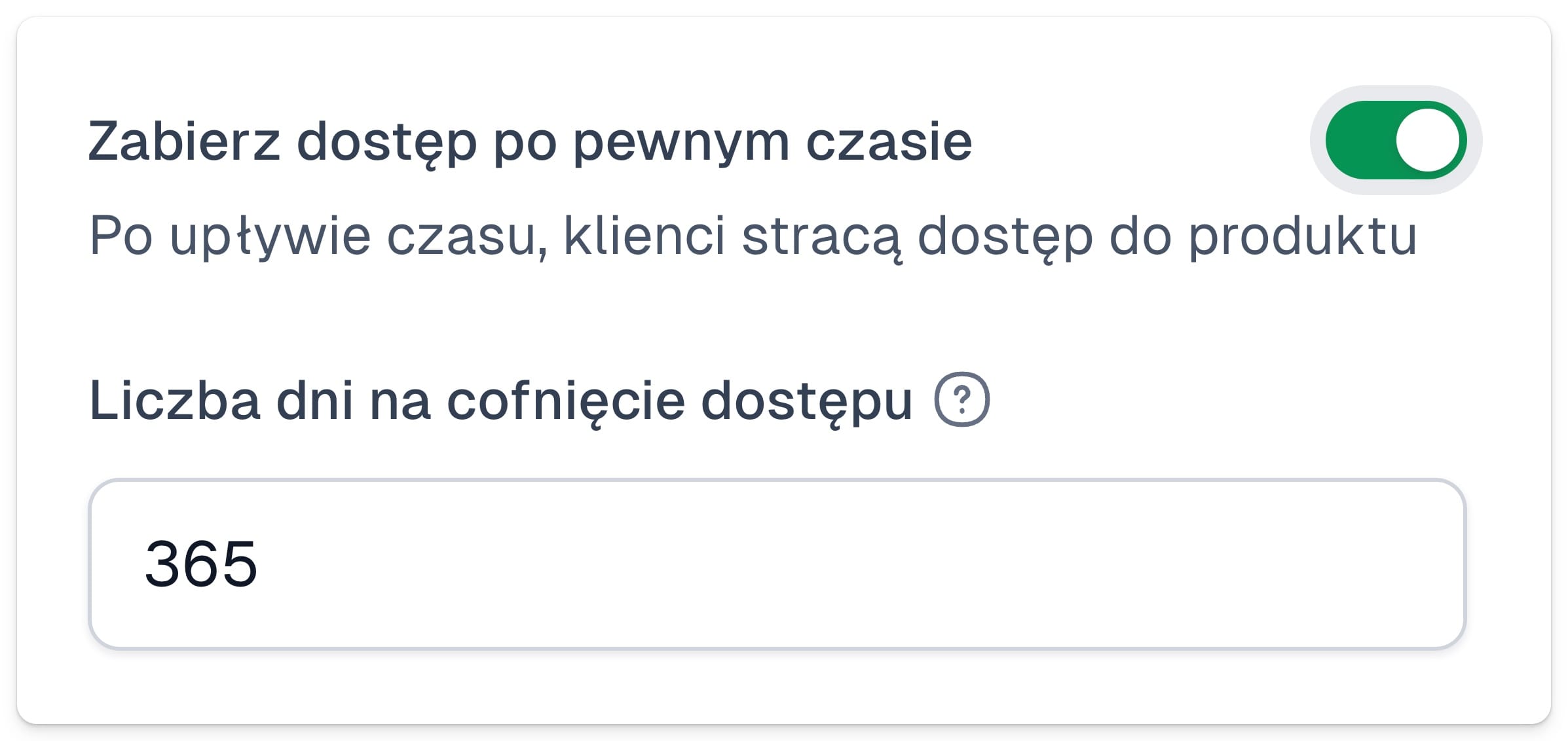
Jeśli zdecydujesz się sprzedawać dostęp do swojego serwera jako jednorazowy zakup z ograniczonym czasem dostępu, musisz to określić w konfiguratorze koszyka przed dokonaniem zakupu przez klienta. Oto jak to zrobić:
- Otwórz Produkt.
- W górnym menu wybierz Produkt → Podstawowe ustawienia.
- Przewiń w dół do opcji Zabierz dostęp po pewnym czasie i włącz tę funkcję.
- Wpisz liczbę dni, po których dostęp do serwera powinien zostać cofnięty.
- Zapisz zmiany i Opublikuj swój koszyk.
Usuwanie dostępu z serwera
Istnieją dwa scenariusze, w których możesz chcieć cofnąć dostęp użytkownika do serwera: gdy jego subskrypcja wygasa lub gdy kupił jednorazowy dostęp z ograniczeniem czasowym, np. na 365 dni.
Wszystkie automatyczne działania na Discordzie opierają się na statusie zakupu lub subskrypcji klienta. Oznacza to, że możemy automatycznie cofnąć dostęp, tylko jeśli użytkownik został wcześniej dodany do serwera za pomocą scenariusza automatyzacji Dodaj klienta do serwera lub Przypisz role.
Dla jednorazowych zakupów z ograniczeniem czasowym nie musisz tworzyć osobnej automatyzacji, aby cofnąć dostęp. Gdy określisz czas, po którym dostęp zostanie cofnięty, system automatycznie usunie dostęp użytkownika po upływie tego okresu.
Wygasła subskrypcja
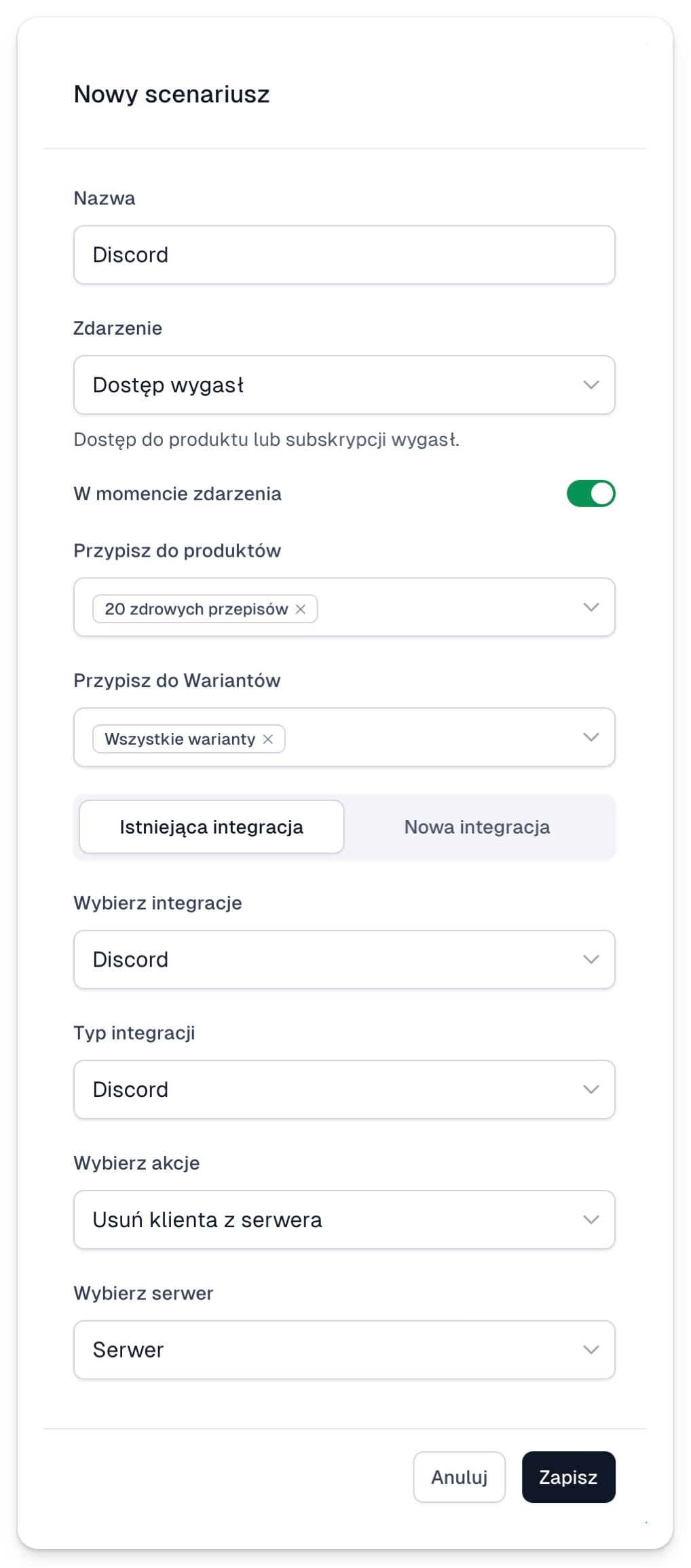
Jeśli klient kupił dostęp do serwera oparty na subskrypcji, musisz utworzyć osobną automatyzację, aby cofnąć jego dostęp, gdy subskrypcja wygaśnie. Może to nastąpić, jeśli anulują subskrypcję lub nie opłacą kolejnego cyklu rozliczeniowego.
Aby utworzyć automatyzację:
- Przejdź do sekcji Sklep → Automatyzacje.
- W górnym menu wybierz zakładkę Scenariusze.
- Kliknij +Nowy scenariusz w prawym górnym rogu.
- Wprowadź Nazwa.
- W polu Zdarzenie wybierz Dostęp wygasł.
- Przypisz Produkt i Warianty, dla których chcesz uruchomić scenariusz.
- W polu Wybierz integracje wybierz wcześniej skonfigurowaną integrację z Discordem.
- W polu Akcja wybierz Usuń klienta z serwera.
- Kliknij Zapisz.
Zarządzanie rolami użytkowników
Możesz również używać automatyzacji do przypisywania lub usuwania ról użytkowników. To popularny scenariusz biznesowy, np. przenoszenie klientów do określonej grupy po zakupie materiałów, takich jak kurs, lub do grupy absolwentów po wygaśnięciu dostępu.
Tworzenie i przypisywanie ról na Discordzie
Aby przypisać rolę użytkownikowi za pomocą automatyzacji, najpierw musisz skonfigurować role na swoim serwerze Discord. Oto jak to zrobić:
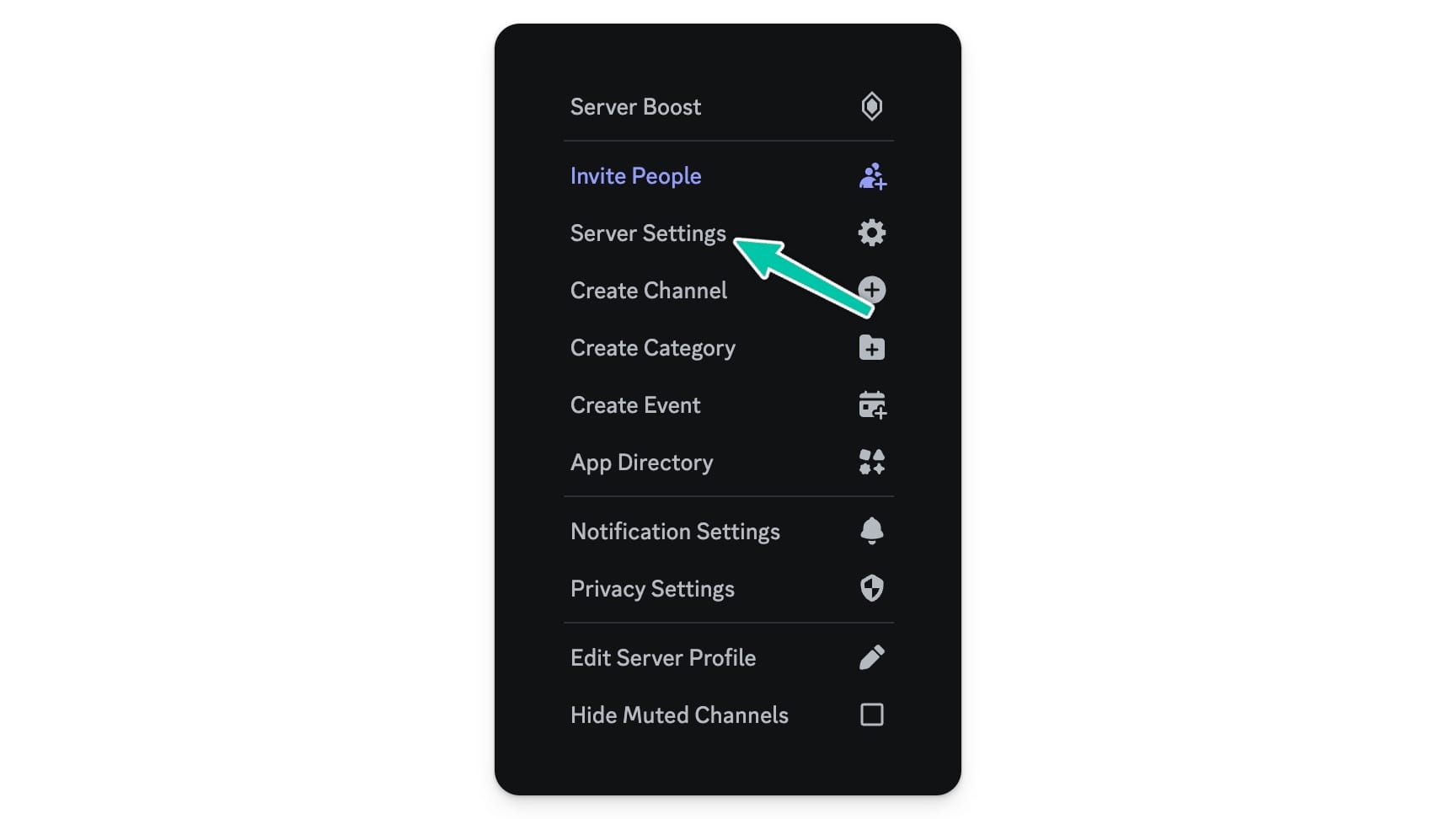
1. Otwórz Discord i kliknij nazwę swojego serwera w lewym górnym rogu.
2. Wybierz Server Settings.
3. Otwórz zakładkę Roles i kliknij Create a role.
4. Ustaw wyróżniającą się nazwę w polu Role name.
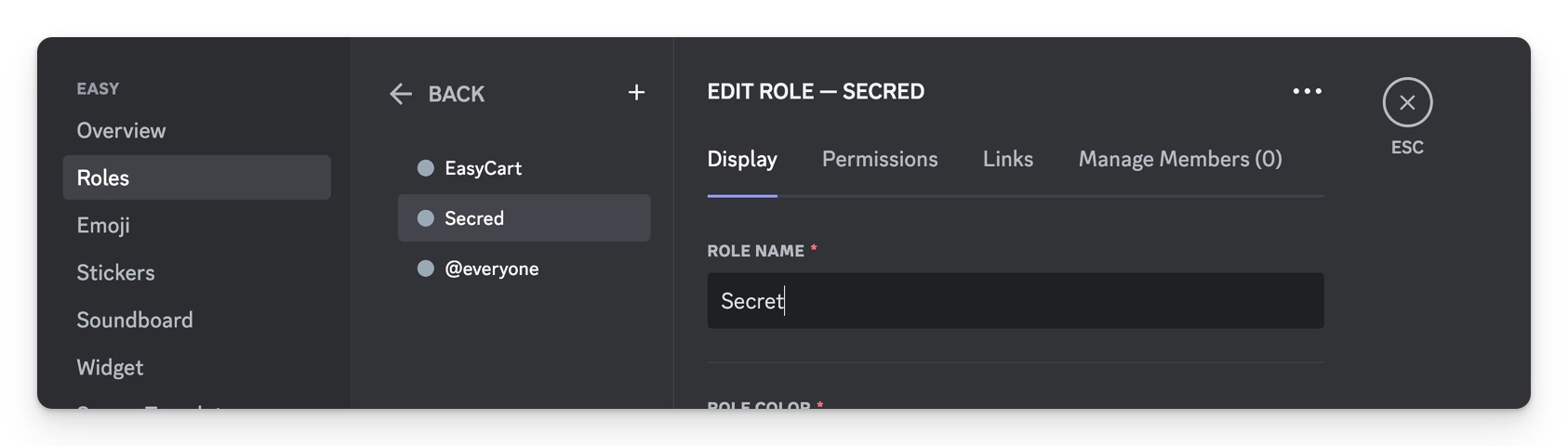
5. Jeśli chcesz, skonfiguruj dodatkowe ustawienia roli.
6. Zapisz zmiany, klikając Save w wyskakującym oknie na dole strony.
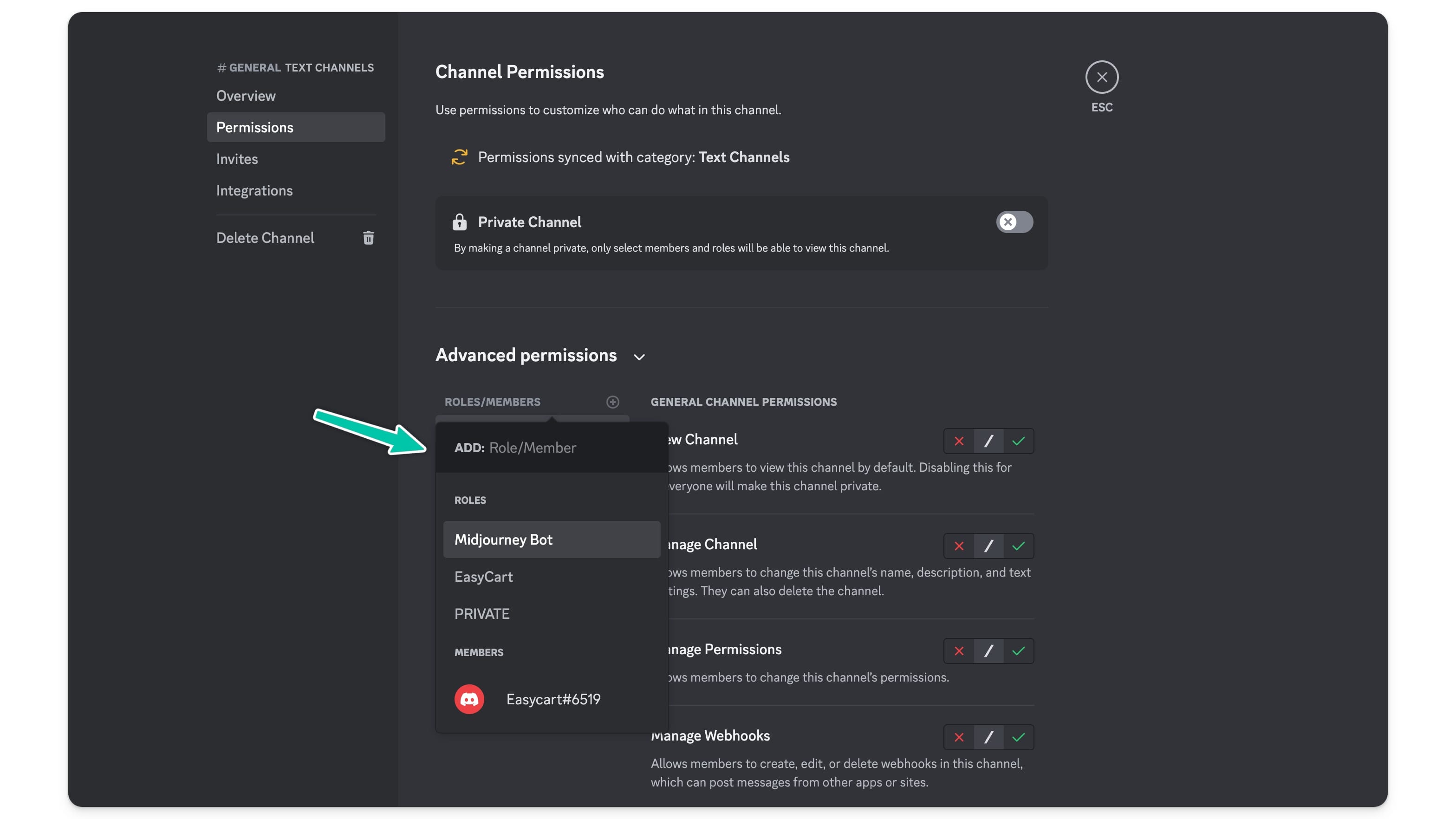
Teraz możesz utworzyć nowy kanał z tą rolą lub przypisać ją do istniejącego kanału.
Tworząc nowy kanał, pamiętaj, aby włączyć opcję Private Channel.
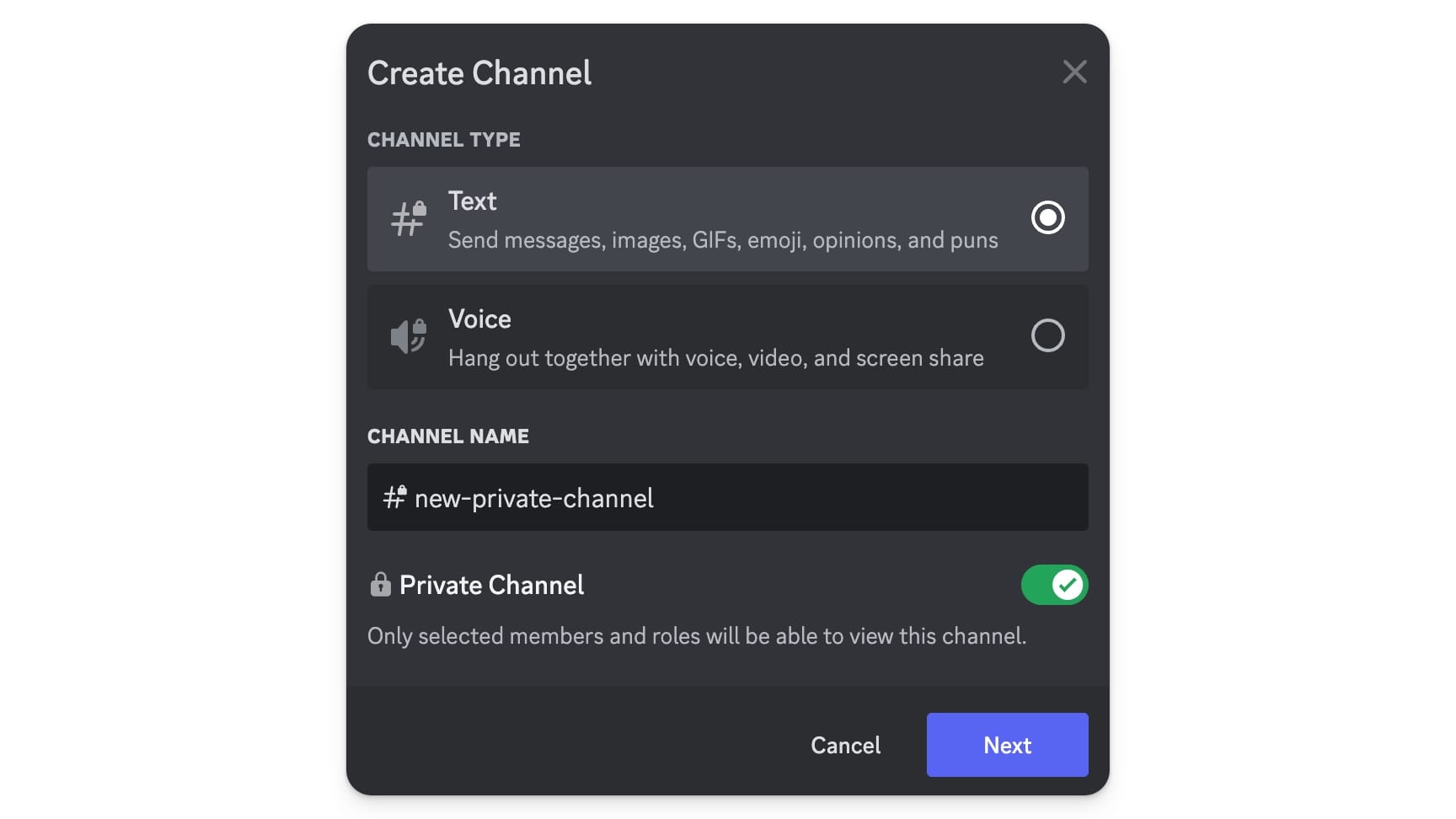
Po kliknięciu Next będziesz mógł przypisać konkretne role do tego kanału.
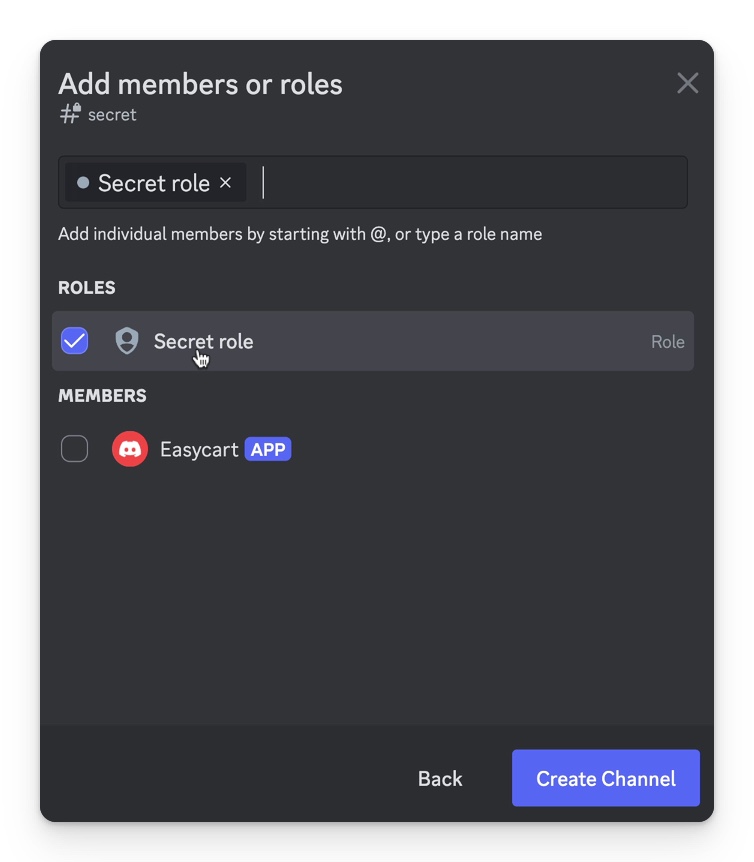
Aby dodać role do istniejącego kanału, kliknij Edit channel i edytuj role w zakładce Permissions.
Przypisywanie ról za pomocą automatyzacji
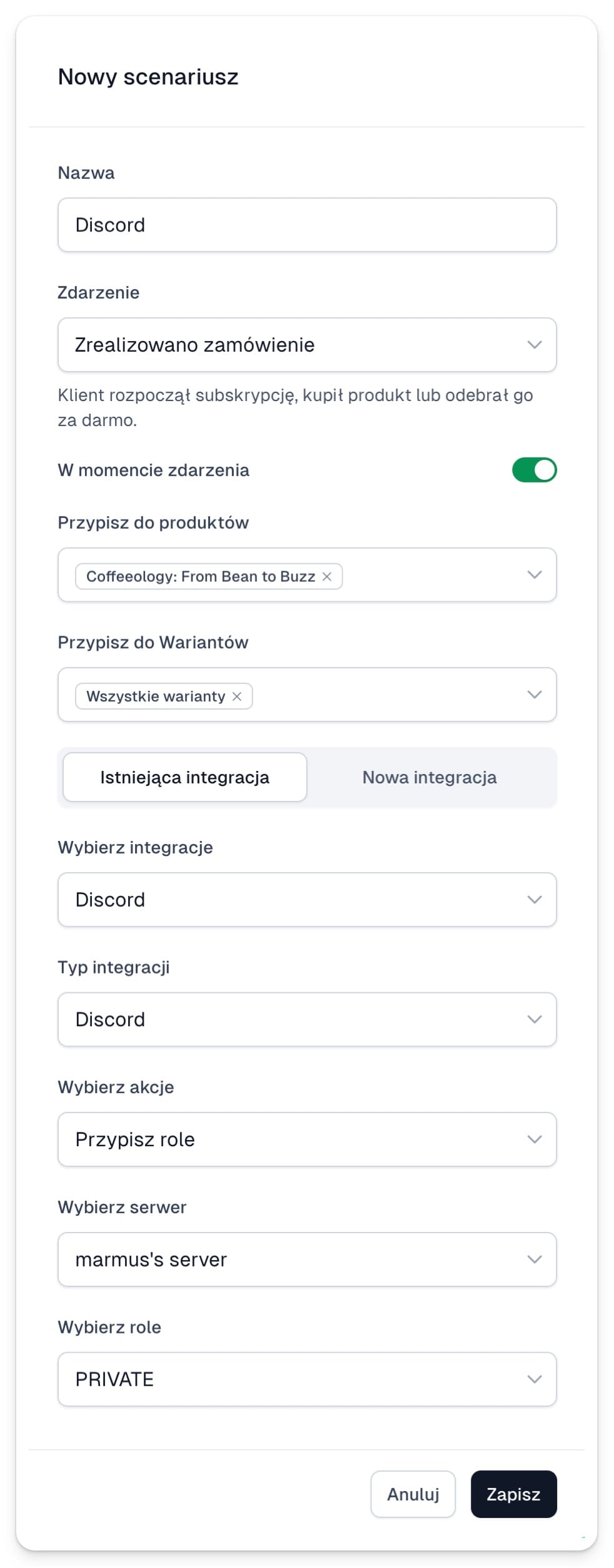
Teraz czas na utworzenie scenariusza, który przypisze role użytkownikom na podstawie statusu ich zamówienia. Możesz użyć go do przypisania określonej roli osobie, która kupiła dostęp np. do prywatnego kanału, albo na przykład do dodania użytkowników, których dostęp wygasł, do kanału absolwentów.
Oto jak to zrobić:
- Przejdź do sekcji Sklep → Automatyzacje.
- W górnym menu wybierz zakładkę Scenariusze.
- Kliknij +Nowy scenariusz w prawym górnym rogu.
- Wprowadź Nazwa.
- W polu Zdarzenie wybierz Zrealizowano zamówienie lub Dostęp wygasł.
- Przypisz Produkt i Warianty, dla których chcesz uruchomić scenariusz.
- W polu Wybierz integracje wybierz wcześniej skonfigurowaną integrację z Discordem.
- W polu Akcja wybierz Przypisz role.
- Kliknij Wybierz serwer a następnie Wybierz role
- Kliknij Zapisz.
Kiedy używasz automatycznego przypisywania ról, użytkownik zostanie automatycznie dodany do Twojego serwera—nie musisz uruchamiać osobnej automatyzacji, aby ich dodać.
Usuwanie ról za pomocą automatyzacji
Wszystkie automatyczne działania na Discordzie opierają się na statusie zakupu lub subskrypcji klienta. Oznacza to, że możemy automatycznie usunąć rolę użytkownika, tylko jeśli został wcześniej dodany do serwera za pomocą scenariusza automatyzacji Dodaj klienta do serwera lub Przypisz role.
Aby automatycznie usunąć rolę użytkownika:
- Przejdź do sekcji Sklep → Automatyzacje.
- W górnym menu wybierz zakładkę Scenariusze.
- Kliknij +Nowy scenariusz w prawym górnym rogu.
- Wprowadź Nazwa.
- W polu Zdarzenie wybierz Dostęp wygasł.
- Przypisz Produkt i Warianty, dla których chcesz uruchomić scenariusz.
- W polu Wybierz integracje wybierz wcześniej skonfigurowaną integrację z Discordem.
- W polu Akcja wybierz Usuń role.
- Kliknij Wybierz serwer a następnie Wybierz role
- Kliknij Zapisz.