Panel listy oczekujących
Gdy aktywujesz listę oczekujących dla swojego produktu, każdy kto wejdzie do koszyka, będzie mógł zostawić swoje dane by zapisać się na listę.
Aby śledzić te rejestracje i eksportować dane zapisanych użytkowników, użyj panelu Listy oczekujących w zakładce Sklep - po prostu przejdź do Sklep -> Listy oczekujących:
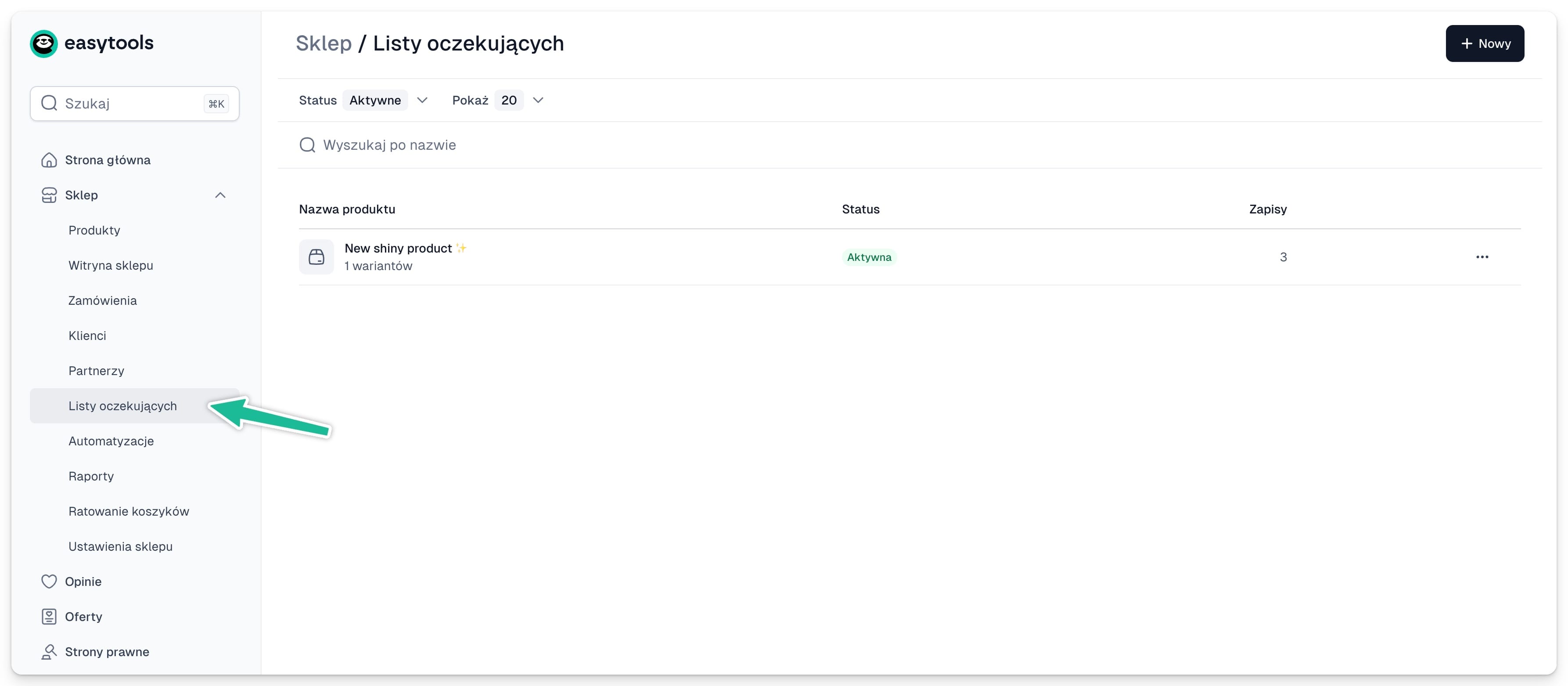
Wszystkie produkty z utworzonymi listami oczekujących pojawią się tutaj. Możesz je filtrować według aktywnych lub nieaktywnych list. Aby wyświetlić rejestracje dla określonej listy oczekujących, wystarczy kliknąć nazwę produktu.

Stąd możesz:
- Filtrować rejestracje według daty
- Wyszukać konkretnego klienta lub e-mail
- Pobrać CSV ze wszystkimi szczegółami rejestracji
Korzystanie z listy oczekujących
Gdy dostępność produktu ulegnie zmianie, lista oczekujących zostanie automatycznie wyświetlona lub ukryta. Nie będziemy jednak wysyłać powiadomień do użytkowników w Twoim imieniu.
Aby skontaktować się z użytkownikami, którzy się zarejestrowali, możesz:
- Pobrać plik CSV i ręcznie zaimportować dane do narzędzia do e-mail marketingu
- Skonfigurować automatyzację, użytkowników do Twojej listy mailowej lub grupy, po tym jak zapiszą się na listę oczekujących.
Konfigurowanie automatyzacji listy oczekujących
Aby stworzyć automatyzację dla listy oczekujących, musisz najpierw połączyć się ze swoim narzędziem a następnie stworzyć scenariusz automatyzacji:
Aby połączyć się z narzędziem do email marketingu:
- Przejdź do Sklep -> Automatyzacje
- Otwórz zakładkę Aplikacje
- Kliknij + Nowa aplikacja
- Wybierz narzędzie i wprowadź jego Klucz API
(Jeśli zintegrowałeś się wcześniej ze swoim narzędziem, pomiń ten krok.)
Aby wyświetlić wszystkie aplikacje, z którymi jesteśmy zintegrowani, sprawdź tę stronę lub zapoznaj się z naszą dokumentacją. Jeśli narzędzia, którego używasz, nie ma na naszej liście natywnych integracji, możesz również wysyłać dane o zapisach na listę oczekujących na webhook i samodzielnie stworzyć automatyzację, np. korzystając z Make lub Zapier. Zobacz szczegółową instrukcję w tym artykule.
Teraz stwórzmy scenariusz automatyzacji:
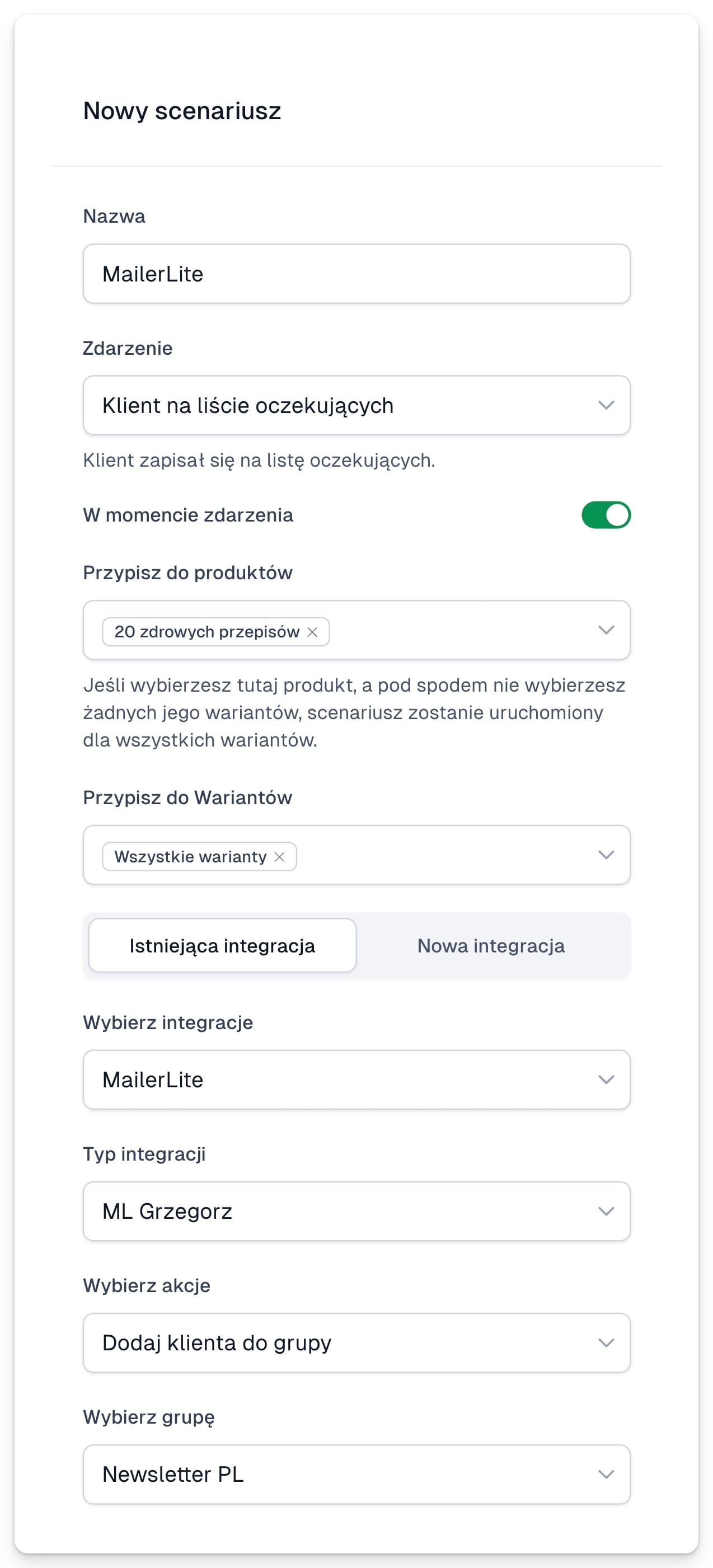
- Przejdź do zakładki Scenariusze
- Kliknij + Nowy scenariusz
- Ustaw zdarzenie: Klient na liście oczekujących
- Wybierz Produkt
- Wybierz aplikację do email marketingu z listy
- Wybierz akcję: dodaj lub usuń kogoś z listy lub grupy
- Wybierz listę lub grupę (jeśli nie pojawia się żadna lista lub grupa, upewnij się, że skonfigurowałeś ją w narzędziu e-mail)
- Kliknij Zapisz