Aktywuj integrację z Tpay na swoim koncie Easytools, aby umożliwić klientom realizację płatności przy użyciu preferowanej bramki oraz by optymalizować koszty za obsługę transakcji.
Ważne: Naszym głównym operatorem płatności nadal pozostaje Stripe - Tpay to dodatkowa opcja, która pozwala Ci przetwarzać wybrany typ płatności, np. przelewem. Aby dowiedzieć się jak połączyć konto Stripe z Easytools, sprawdź ten wpis.
Konfiguracja w panelu Easytools
Aby dodać Tpay jako metodę płatności w swoich koszykach:
- Zaloguj się do panelu sprzedawcy Easytools
- Przejdź do zakładki Sklep -> Ustawienia sklepu
- Przejdź do sekcji Płatności
- Odszukaj Tpay na liście i kliknij Połącz
Następnie na ekranie pojawi się formularz tworzenia nowego konta Tpay.

Ważne! Aby dodać Tpay jako metodę płatności i połączyć się z naszym API, musisz założyć nowe konto. Jeśli masz już konto Tpay możesz założyć nowe na ten sam numer NIP.
Rejestracja nowego konta Tpay
Po tym, jak na Twoim ekranie pojawi się formularz integracji z Tpay, musisz wypełnić go danymi swojej firmy. Następnie kliknij Utwórz konto Tpay, a my przeniesiemy Cię do panelu Tpay, gdzie dokończysz rejestrację.
Najpierw musisz zaakceptować regulamin:

Oraz utworzyć hasło dla swojego konta:

Następnie system przeniesie Cię do głównego panelu Tpay, gdzie konieczna będzie weryfikacja konta:

Proces weryfikacji Tpay jest bardzo prosty, a system przeprowadzi Cię przez kolejne kroki.
Dla szybszej rejestracji, warto przygotować:
- dane firmy
- zdjęcie lub skan dowodu tożsamości
W razie jakichkolwiek trudności w trakcie procesu rejestracji, Tpay oferuje szybkie wsparcie w języku polskim.
Rejestracja nowego konta Tpay odbywa się w 100% online i trwa zwykle 1-3 dni roboczych.
Ważne! Tpay pojawi się w jako metoda płatności w Twoim koszyku od razu po aktywacji w panelu Easytools i założeniu konta. Żeby móc przyjmować płatności, musisz jednak dokończyć proces weryfikacji na swoim koncie Tpay. Po włączeniu, Tpay będzie aktywny wyłącznie w trybie testowym, musisz koniecznie wyłączyc transakcje testowe w Tpay przed rozpoczęciem sprzedaży.

Włączenie Tpay po weryfikacji
Po zweryfikowaniu Twojej firmy przez Tpay musisz wykonać dwie istotne czynności:
- Włączyć operatora Tpay w panelu Easytools (domyślnie będzie on wyłączony) oraz ustawić metody płatności
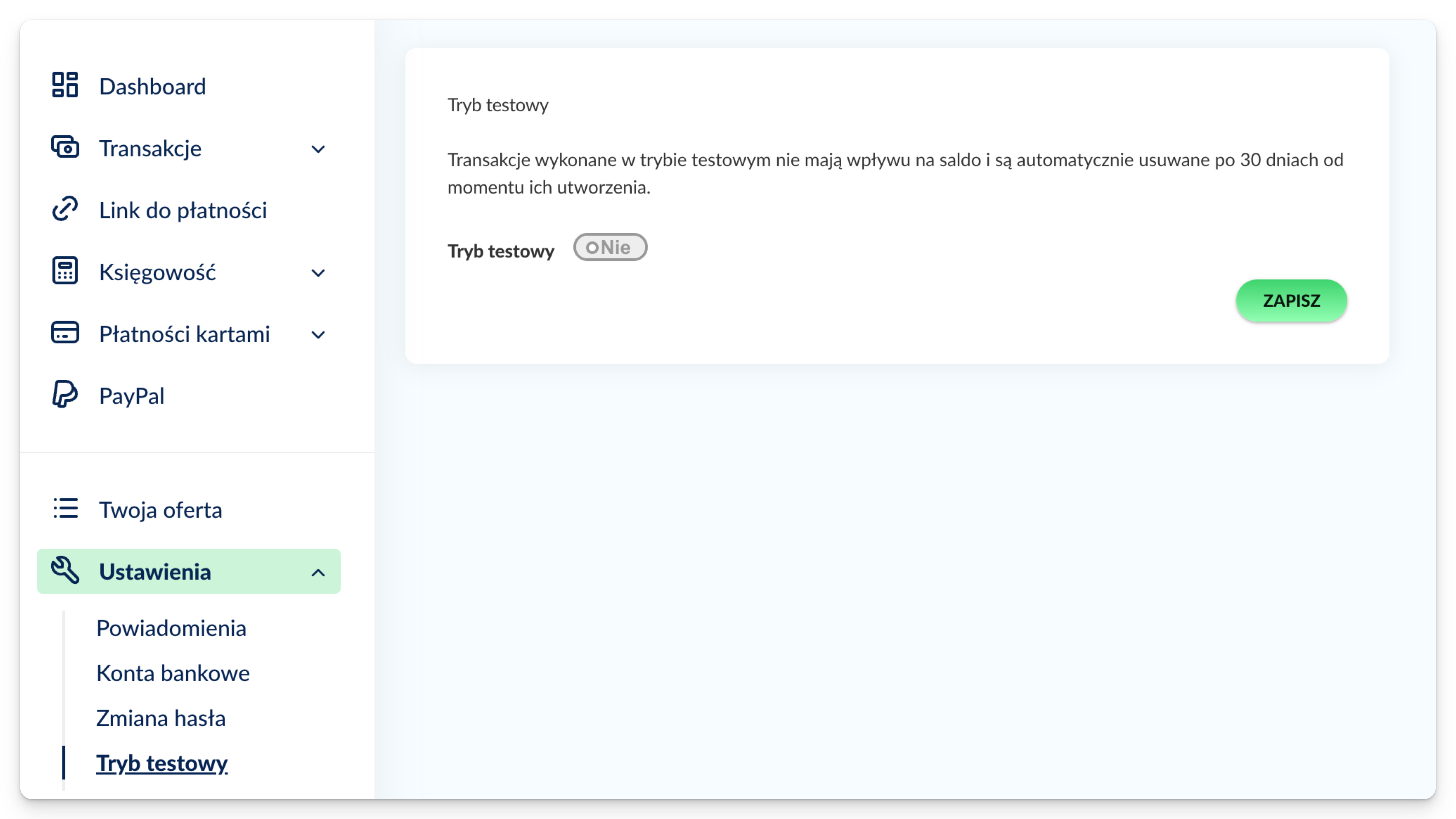
- W panelu Tpay wyłączyć tryb testowy, inaczej wszystkie płatności będą realizowane bez pobierania środków (!)
Aby to zrobić, przejdź do panelu Tpay do sekcji Ustawienia → Tryb testowy i ustaw opcję tryb testowy na NIE a następnie wybierz Zapisz
Obsługiwane metody płatności
Po udanej weryfikacji, Tpay pojawi się na liście metod płatności w Twoim koszyku, a Twoi klienci będą mogli wykorzystać bramkę by zrealizować trzy typy płatności:
- przelew
- BLIK
- płatności odroczone
W momencie, gdy klient wybierze Tpay i kliknie “Płacę”, przekierujemy go na stronkę bramki, gdzie następnie zdecyduje jaką metodą chce zapłacić (przelew, BLIK, płatność odroczona).

Po udanej transakcji użytkownik wróci na stronę podziękowania.
Obsługa natywnych płatności BLIK
Możesz również obsługiwać za pośrednictwem Tpay natywne płatności BLIK. Aby to zrobić:
- Zaloguj się do panelu sprzedawcy Easytools
- Przejdź do zakładki Sklep -> Ustawienia sklepu
- Przejdź do sekcji Płatności
- Na liście Metody Płatności odszukaj i aktywuj BLIK (Tpay)

Ważne! Jeśli chcesz aby płatności BLIK były przetwarzane przez Tpay, upewnij się że opcja BLIK (Stripe) nie jest włączona, w przeciwnym razie płatności będą nadal przetwarzane przez Stripe.
Rozliczenia prowizji i wypłaty
Wszystkie płatności, które przeprocesujesz przez Tpay, natychmiastowo będą widoczne w panelu sprzedawcy Easytools oraz na Twoim koncie Tpay w zakładce Transakcje.
Prowizja, za procesowanie transakcji również będzie widoczna na Twoim koncie Tpay i będzie składała się z:
- Prowizji i opłat Easytools
- Prowizji Tpay