Domyślnie w Easycart nie wyświetlamy pola do wpisania kodu rabatowego, ponieważ obniża to konwersję. Klienci, którzy widzą takie pole często wychodzą z koszyka w poszukiwaniu kodu co powoduje, że często nie kończą transakcji. Dodanie takiego pola do koszyka powoduje też, że klienci mają wątpliwości, czy na pewno korzystają z najniższej ceny.
Na szczęście, mamy szereg mechanizmów, które pozwalają wyświetlić pole do wpisania kodu.
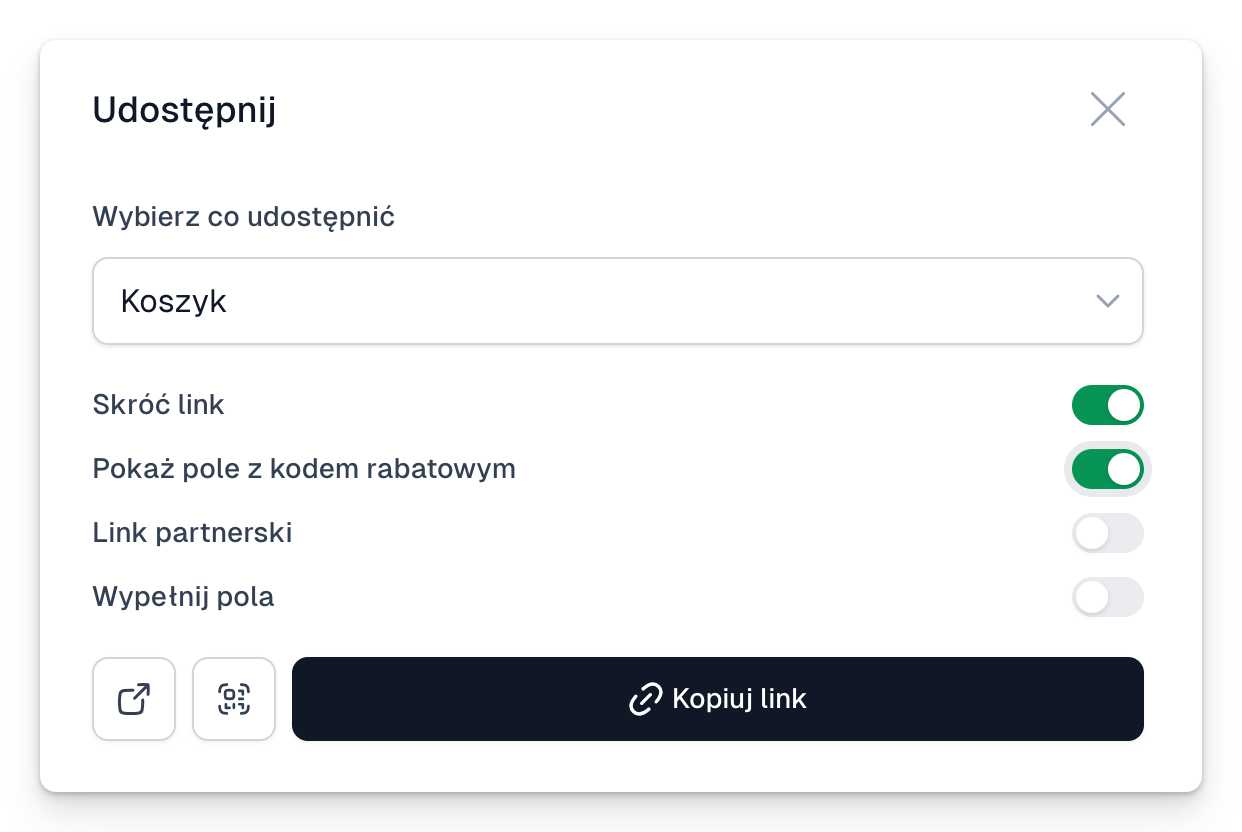
Generowanie linku z menu Udostępnij
- Możesz skorzystać z menu Udostępnij a następnie zaznaczyć opcję Pokaż pole z kodem rabatowym
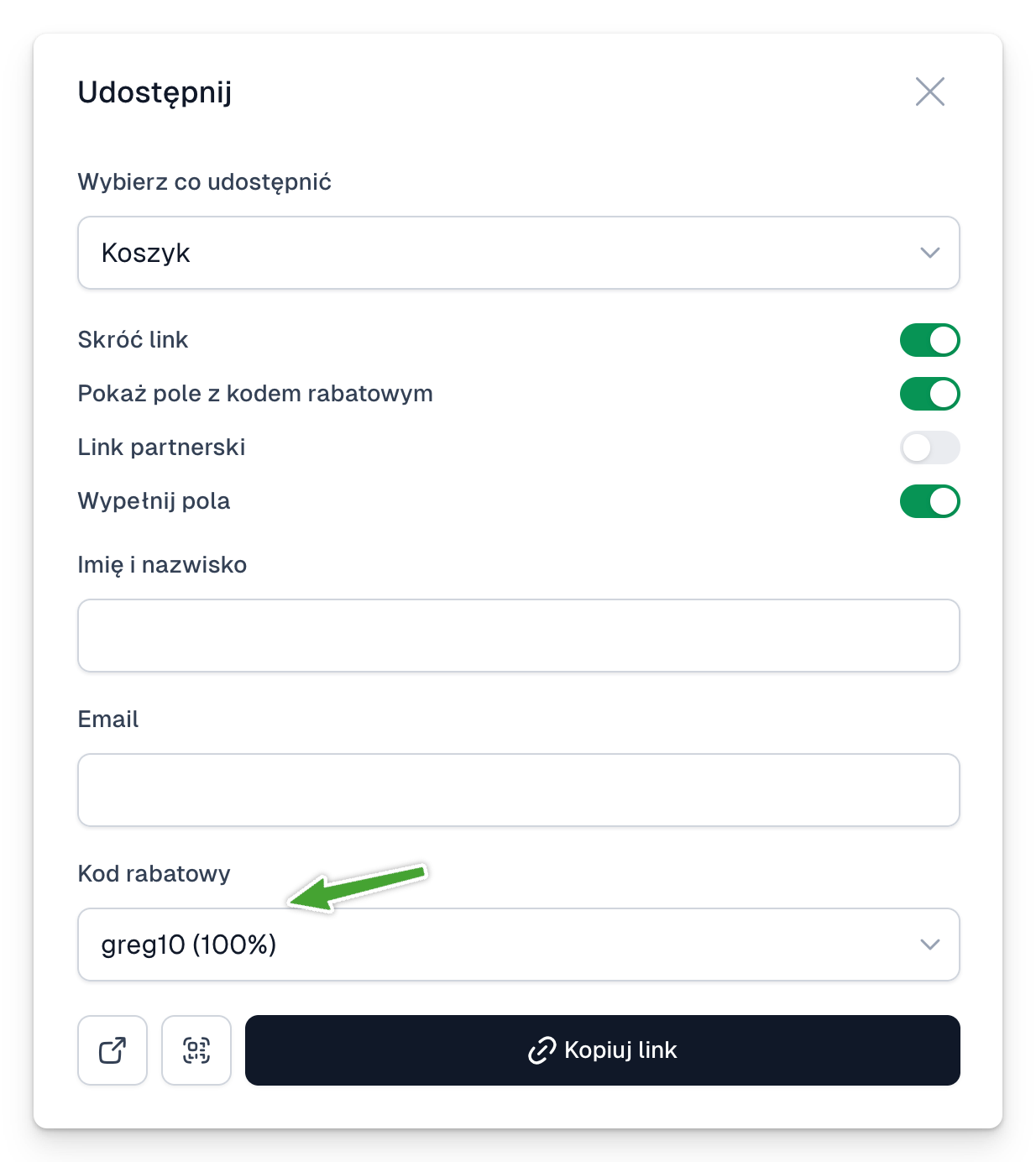
- Alternatywnie, możesz od razu wypełnić to pole konkretnym kodem, wybierając opcję Wypełnij pola a następnie wskazując właściwy kod
Ręczne tworzenie linku z polem na kod promocyjny
Wystarczy, że skorzystasz z parametru ?promo dodanego do linku. Jeśli dodasz wyłącznie ten parametr na koniec linku, w koszyku pojawi się dodatkowe pole do wpisania kodu rabatowego. Przykład takiego linku to:
https://app.easycart.pl/easy20/checkout/template-alley/project-planner-pro?promo
Możesz jednak pójść o krok dalej i od razu wypełnić to pole konkretnym kodem. W takim przypadku, przekaż w parametrze konkretny kod rabatowy, którego chcesz użyć, przykładowo ?promo=promo_code_name. Link może wyglądać w ten sposób:
https://app.easycart.pl/easy20/checkout/template-alley/project-planner-pro?promo=100off
I tym sposobem, zostanie on automatycznie zaaplikowany do koszyka a użytkownik nie będzie musiał wpisywać kodu. To dobry sposób na przeprowadzenie kampanii mailowej, zamiast podawania kodu, bo ułatwia użytkownikom skorzystanie z niego, bez konieczności kopiowania i narażania ich na niepotrzebne pomyłki.